Spec 세션
학습 목표
- Vibe 세션과 Spec 세션의 차이점 체험
- 두 접근법의 장단점 이해
- 상황에 맞는 세션 유형 선택 능력 습득
- 실제 앱 개발을 통한 실습
Vibe 세션 vs Spec 세션
Vibe 세션은 Kiro의 대화형 Q&A 중심 세션입니다.
특징 :
- 빠른 질문, 설명, 대화형 프로젝트 구축에 최적화
- 유연하고 구조화되지 않은 접근법
- 탐색적 코딩과 학습에 적합
다음과 같은 경우에 사용 :
- 빠른 프로토타이핑이 필요할 때
- 아이디어를 빠르게 검증하고 싶을 때
- 개인 프로젝트나 실험적 개발
- 요구사항이 불명확하고 탐색이 필요할 때
- 학습 목적의 간단한 예제 작성
예시 시나리오 :
"새로운 UI 패턴을 빠르게 테스트해보고 싶어"
"이 API가 어떻게 동작하는지 확인해보자"
"간단한 데모를 만들어서 아이디어를 보여주고 싶어"
Spec 세션은 Kiro의 구조화된 문서 기반 개발 방식입니다. 추상적인 고수준의 아이디어에서 체계적인 실행 및 명확한 추적이 가능한 구현 계획을 만들어 낼 수 있습니다.
특징 :
- 문서 기반의 Requirements → Design → Tasks 3단계 프로세스
- 복잡한 개발 작업을 위한 체계적 접근법
- 품질 일관성이 높은 구조화된 프레임워크
다음과 같은 경우에 사용 :
- 팀 프로젝트나 협업 개발
- 복잡한 기능이나 시스템 구축
- 장기간 유지보수가 필요한 프로젝트
- 명확한 요구사항과 일정이 있는 개발
- 품질과 일관성이 중요한 프로덕션 코드
예시 시나리오 :
"새로운 팀원이 와도 쉽게 이해할 수 있는 코드를 만들어야 해"
"고객의 요구사항을 정확히 구현해야 해"
"6개월 후에도 쉽게 수정할 수 있어야 해"
실제로는 두 가지 세션을 조합해서 개발하는 것이 효과적입니다:
- 탐색 단계 : Vibe 세션으로 빠른 프로토타입
- 계획 단계 : 프로토타입을 바탕으로 Spec 작성
- 구현 단계 : Spec 세션 기반으로 정식 개발
- 개선 단계 : 필요시 Vibe 세션으로 빠른 수정
사전 준비 (기본 스티어링)
Note
AGENT STEERING에서 product, structure, tech 마크다운 파일이 이미 존재한다면 본 작업을 생략합니다.
-
좌측 사이드바 > Kiro 패널(유령(👻) 아이콘) 선택
-
AGENT STEERING에서 Generate Steering Docs 선택
-
세션 창 Command에서 실행이 멈출 경우, 실행(▶) 아이콘을 계속 선택
-
Kiro가 자동으로 기본 파일(product / structure / tech) 생성
Spec 세션으로 Spirit of Kiro 개선하기
목표
게임의 로그인 페이지를 보면, "비밀번호를 잊으셨나요?" 링크가 없음을 확인할 수 있습니다.

현재 이 게임은 Cognito를 이용한 인증을 사용하고 있지만, 구현은 아직 매우 기본적인 수준입니다.

비밀번호 재설정 이메일을 보내기 위해서는 Cognito에서 이메일 인증이 선행되어야 합니다.

따라서 아래 두 가지 작업 트리를 순차적으로 처리해야 합니다.

이메일 인증 구현
- 프론트엔드: 클라이언트 측 컴포넌트
- 백엔드: 서버 라우트 및 Cognito 통합

비밀번호 재설정 구현
- 프론트엔드: 클라이언트 측 화면
- 백엔드: 서버 라우트 및 Cognito 통합- Kiro의 “New Session” 창에서 Spec을 선택합니다.
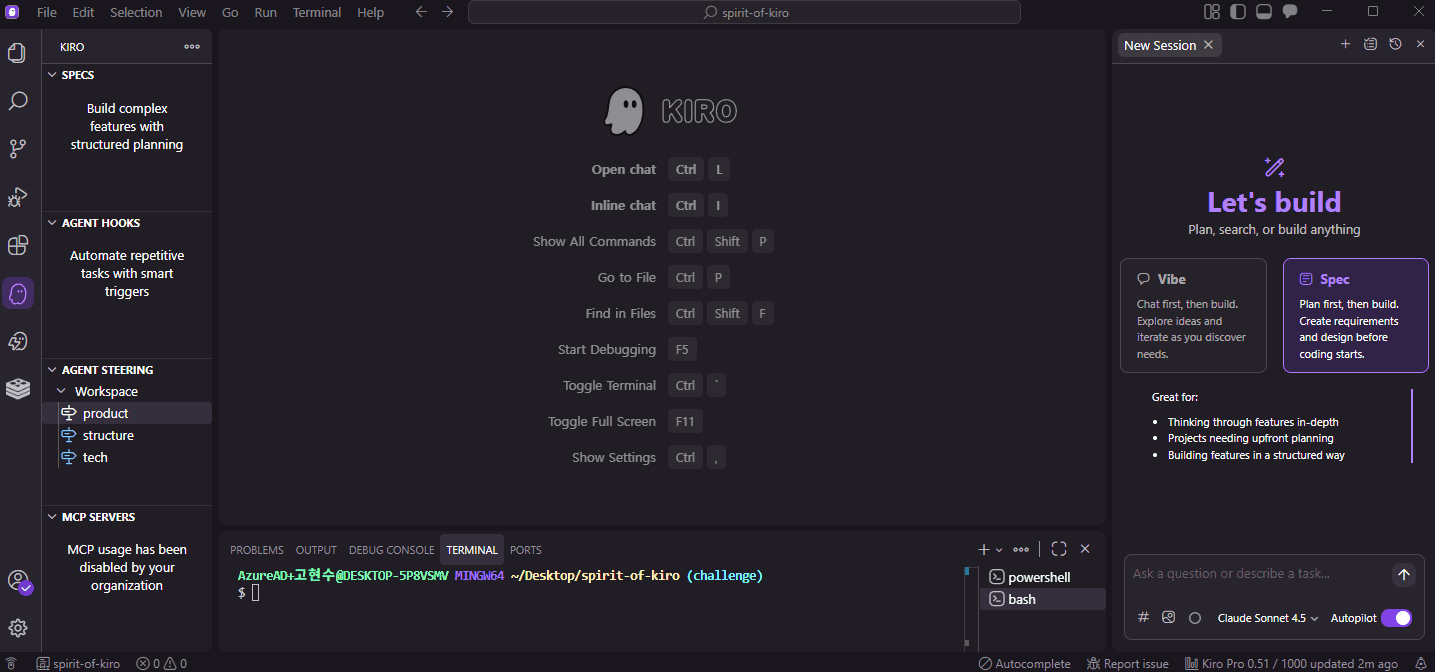
- 다음 프롬프트를 입력합니다. Kiro는 프로젝트 정보를 수집하고, 이 복잡한 작업을 위한 명세서를 설계하기 시작할 것입니다.
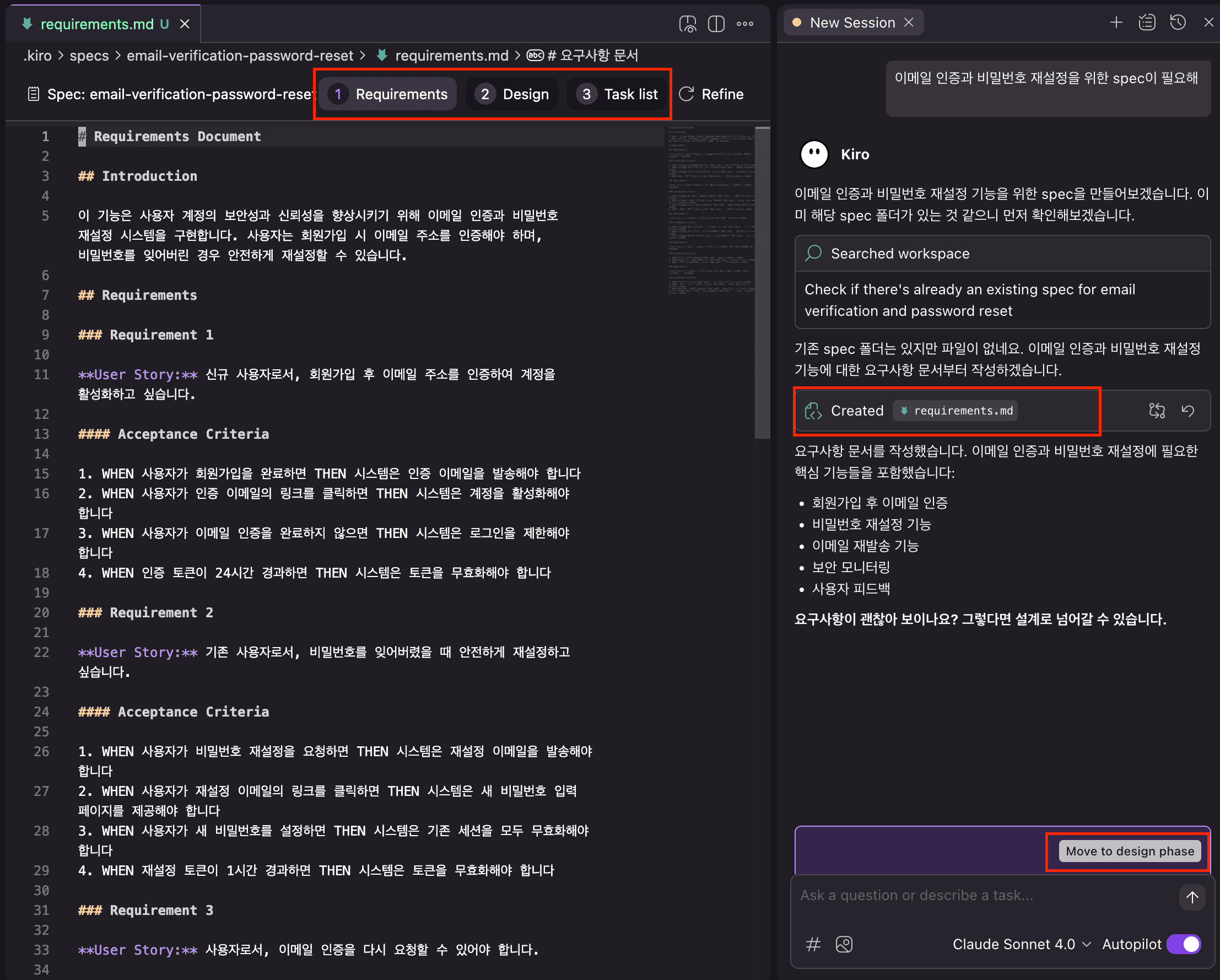
사용자가 현재 비밀번호로 인증하여 비밀번호를 변경할 수 있는 옵션을 제공하고 싶습니다. 해당 설계를 위한 명세가 필요해요.- Kiro는 위 요청을 바탕으로 사용자 스토리 기반의 상세 요구사항 목록을 생성합니다. 이 스토리와 요구사항은 처음엔 모호했던 요청을 구체화해주고, 미처 생각하지 못했던 엣지 케이스들까지 드러내 줍니다.
완성된 요구사항(Requirements) 문서를 읽어본 뒤:
- 필요 시: 상세 피드백 반복 제공
- 만족 시: “Move to design phase” 클릭하여 다음 단계로 진행
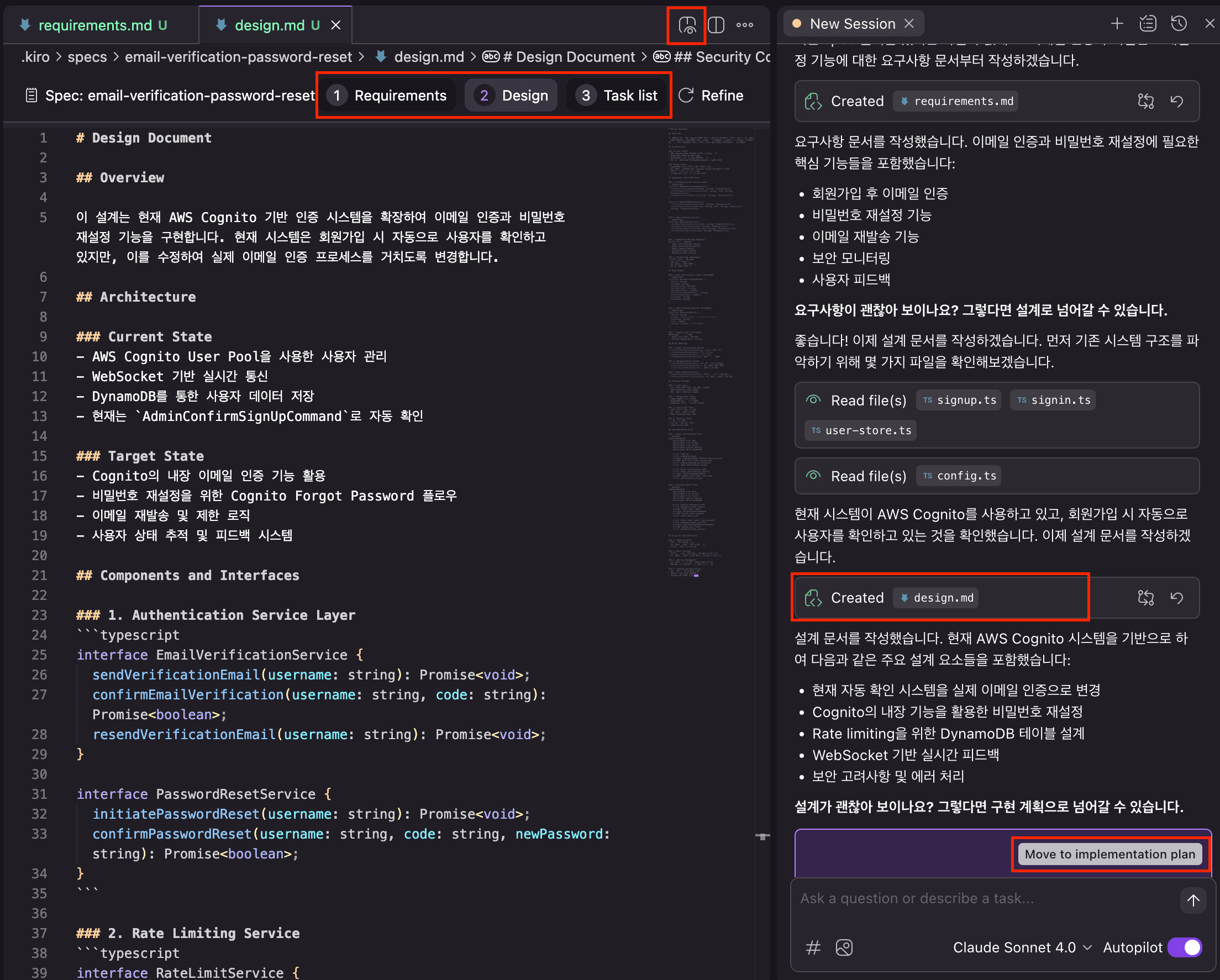
- 이제 Kiro는 기존 코드베이스와 요구사항을 비교하여, 이를 구현하기 위한 설계를 상상하고 제안합니다. 디자인 문서에는 문제 해결을 위해 Kiro가 작성하려는 코드와 유사한 예제 코드 스니펫이 포함되어 있을 수 있습니다. 하지만 이 코드의 세부 구현에 너무 집착할 필요는 없습니다. 이 코드는 API 구조를 상상한 의사코드(pseudocode)일 뿐이며, 실제 구현은 약간 다르게 작성될 수 있습니다.
디자인(Design) 문서를 모두 읽은 후에는 다음 중 하나를 선택하세요:
- 수정 또는 개선이 필요하다고 판단되면, 구체적인 피드백을 프롬프트에 입력
- 그대로 진행해도 괜찮다면 “Move to Implementation plan” 클릭하여 다음 단계로 이동
- Kiro는 요구사항 및 설계 문서를 바탕으로 실행할 작업 목록(Task List)을 작성합니다. 이 목록은 새 기능 개발의 단계별 이정표라고 보면 됩니다. 작업 목록을 수정하고 싶다면 프롬프트에 피드백을 입력하거나, 수정 없이 계속 진행하려면 “Looks good to me” 버튼을 클릭하면 됩니다.
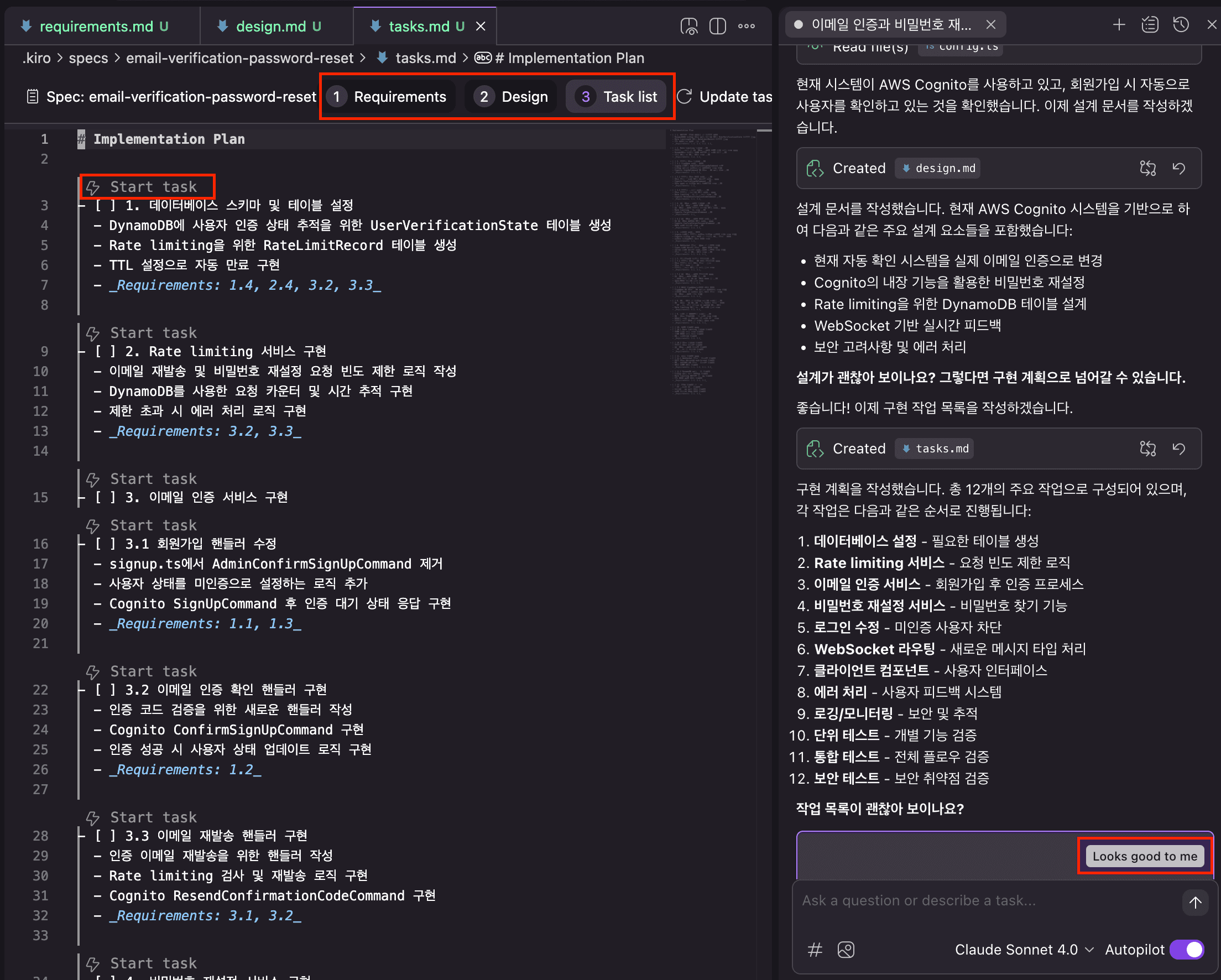
- 작업을 시작하려면 해당 작업 위의 “Start Task” 버튼을 클릭하세요. Kiro는 즉시 해당 작업을 수행합니다. 여러 Task의 Start Task를 눌러서 작업 Queue에 넣을 수 있습니다.
Spec 문서의 저장 위치 및 활용
모든 명세서는 .kiro/specs 디렉토리에 저장됩니다. 이 파일들은 의도적 설계 문서이므로, 반드시 코드와 함께 커밋하는 것이 권장됩니다.
이러한 명세서는 시간이 지나면서 점점 쌓이게 되며:
- 후속 개발자에게 코드의 설계 배경을 설명하는 가이드 역할
- Kiro가 동일 기능을 다시 다룰 때 맥락 정보 제공 역할을 하게 됩니다.
Last updated on