Kiro 설치 및 로그인
Note
본 작업은 Windows 환경을 기준으로 진행됩니다.
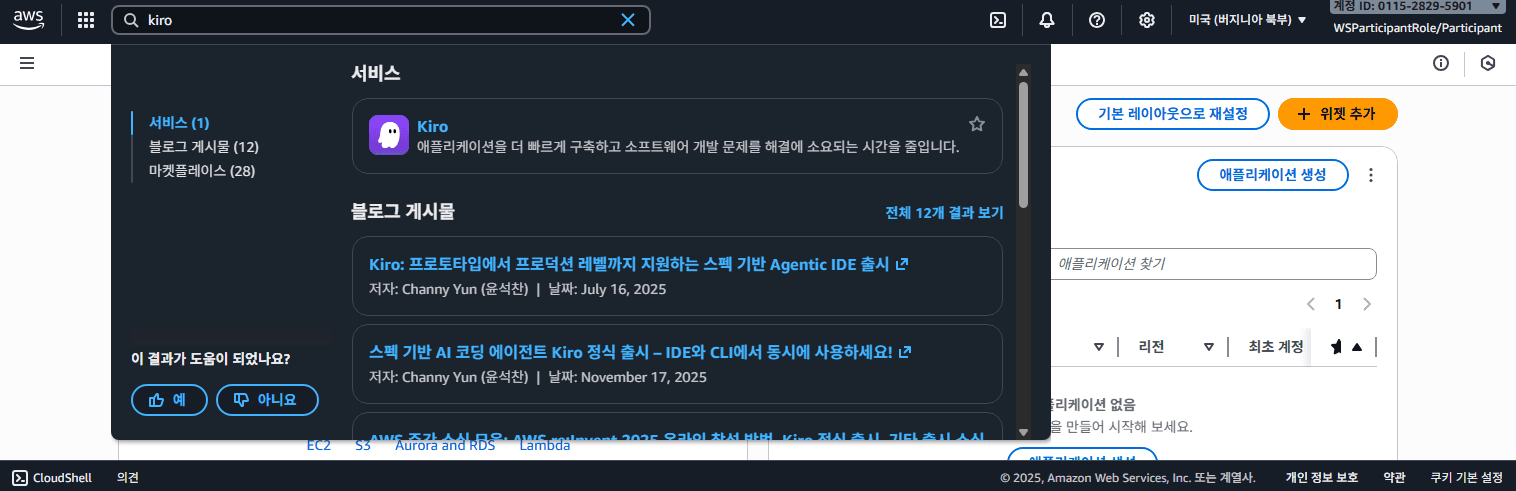
- AWS Management Console 검색 창에서 “Kiro”를 입력하고, Kiro를 선택합니다.
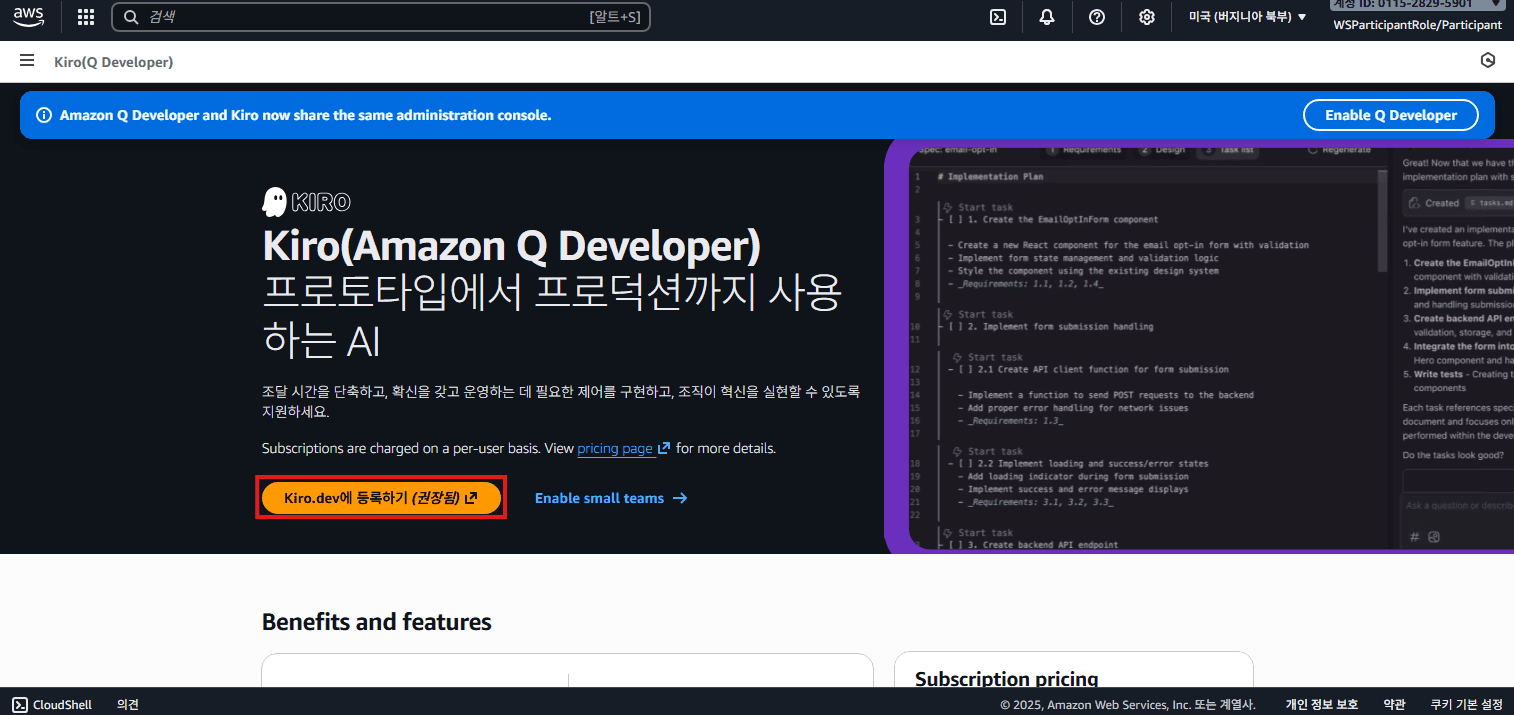
- Kiro.dev에 등록하기를 선택하여 Kiro 공식 홈페이지 로 이동합니다. Download 를 선택하여 kiro-ide 설치 파일(.exe)를 다운로드 받습니다.
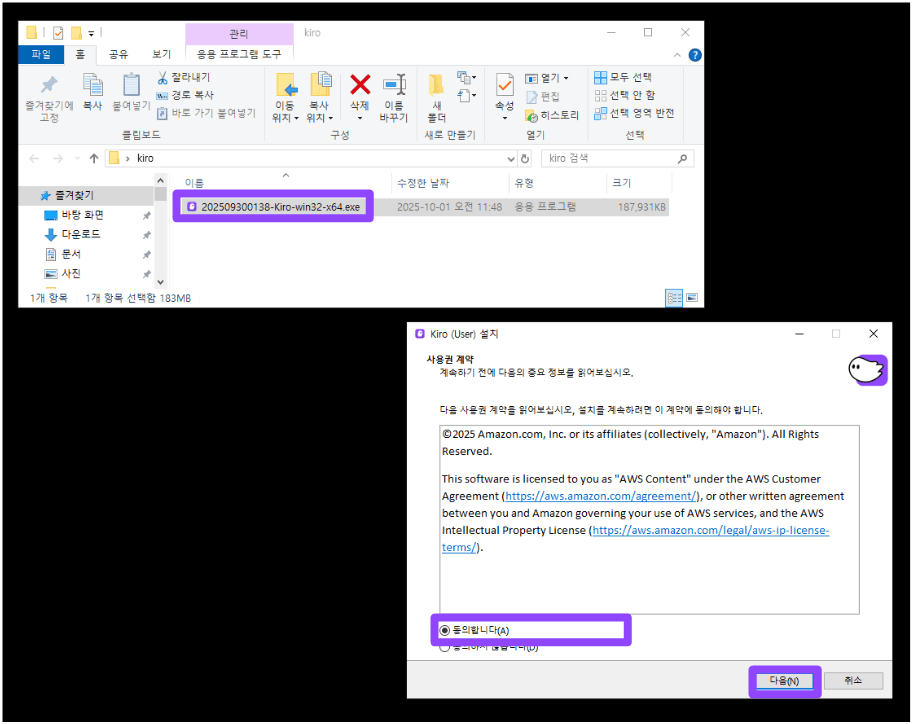
- 다운로드 받은 kiro-die 설치 파일(.exe)을 실행합니다. [동의합니다] > [다음]을 선택합니다.
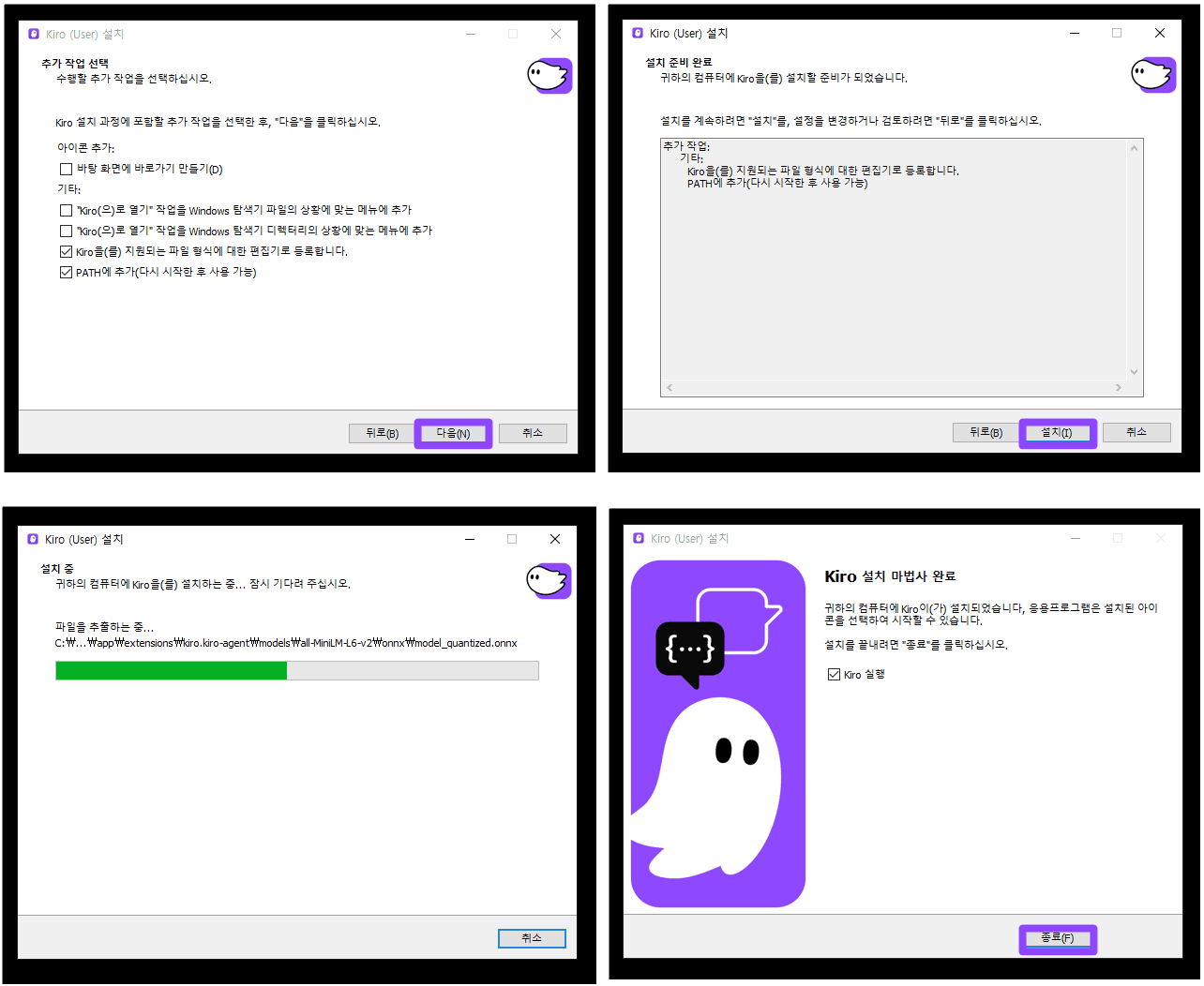
- 추가 작업 선택을 기본값 그대로 유지하고 [다음]을 선택합니다. 이후 [설치]를 선택합니다. Kiro 설치가 완료되면 [종료]를 선택합니다.
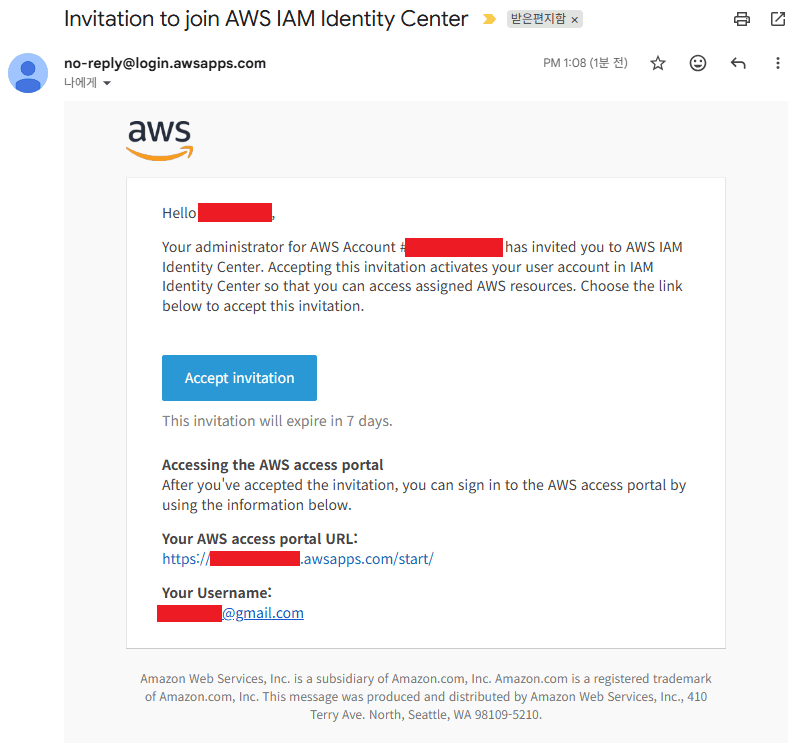
- AWS로부터 전달받은 메일 “Invitation to join AWS IAM Identity Center”를 열고, Accept invitation을 선택합니다.
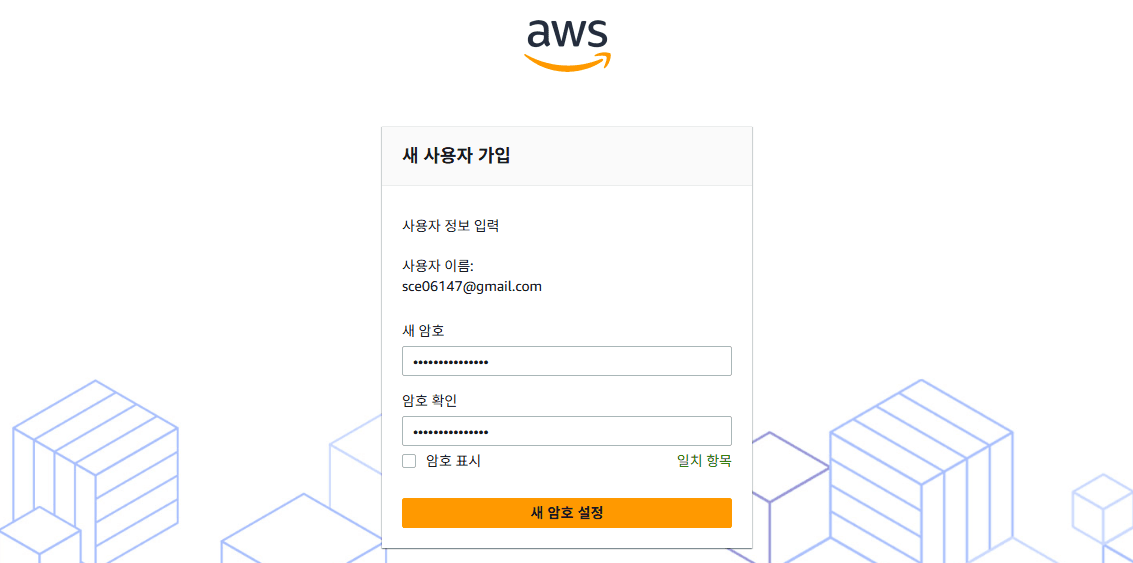
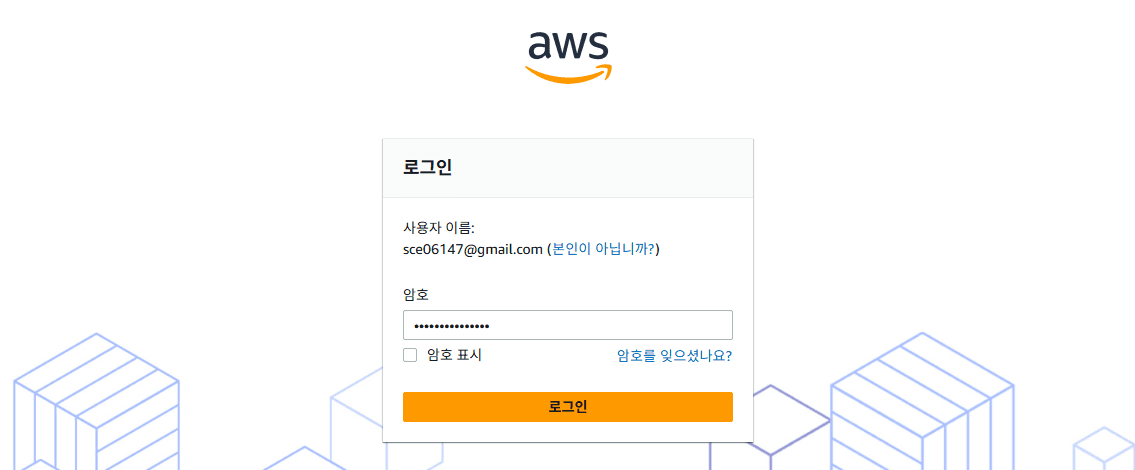
- 새 암호, 암호 확인을 입력하고, 새 암호 설정을 선택합니다. 설정한 암호를 입력하고 로그인을 선택합니다.
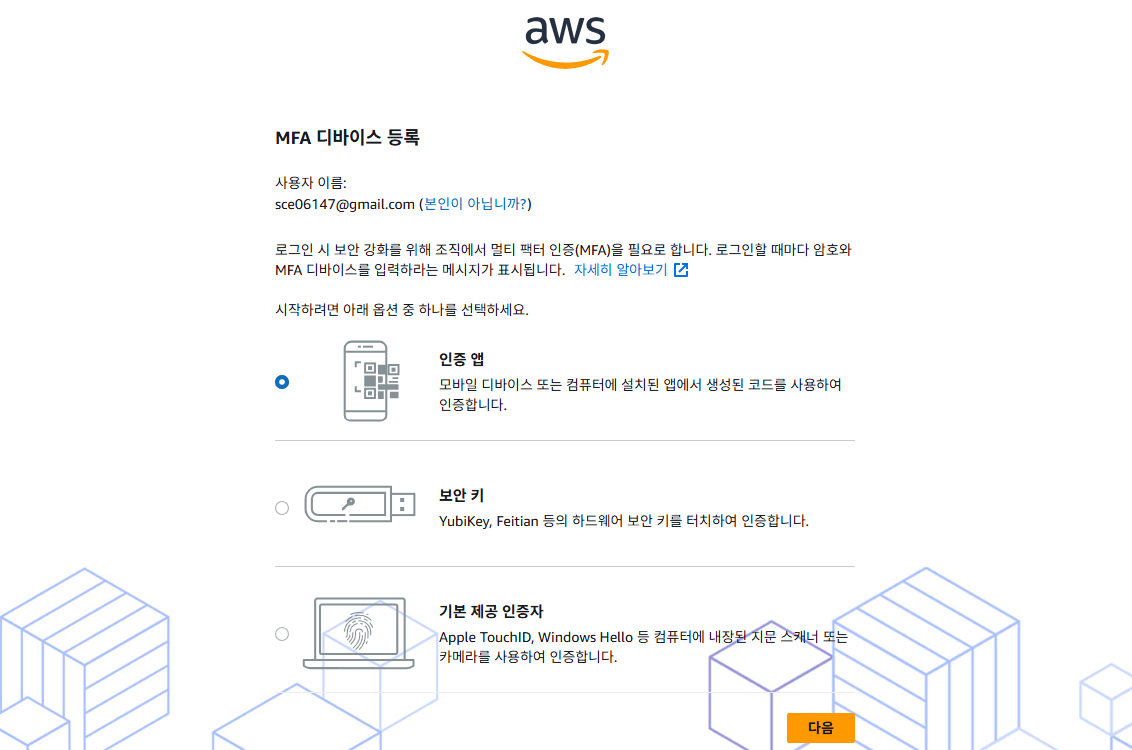
- MFA 디바이스 등록에서 인증 앱을 선택하고 다음을 선택합니다. Google OTP (Android) 또는 Google Authenticator (iOS) 앱을 실행하고 QR 코드를 스캔하여 “AWS SSO : 메일주소”를 등록합니다. 이후 표시되는 6자리 숫자를 Authenticator 코드에 입력하고 [MFA 할당]을 선택합니다. “인증 앱 등록됨”을 확인하고 완료를 선택합니다.
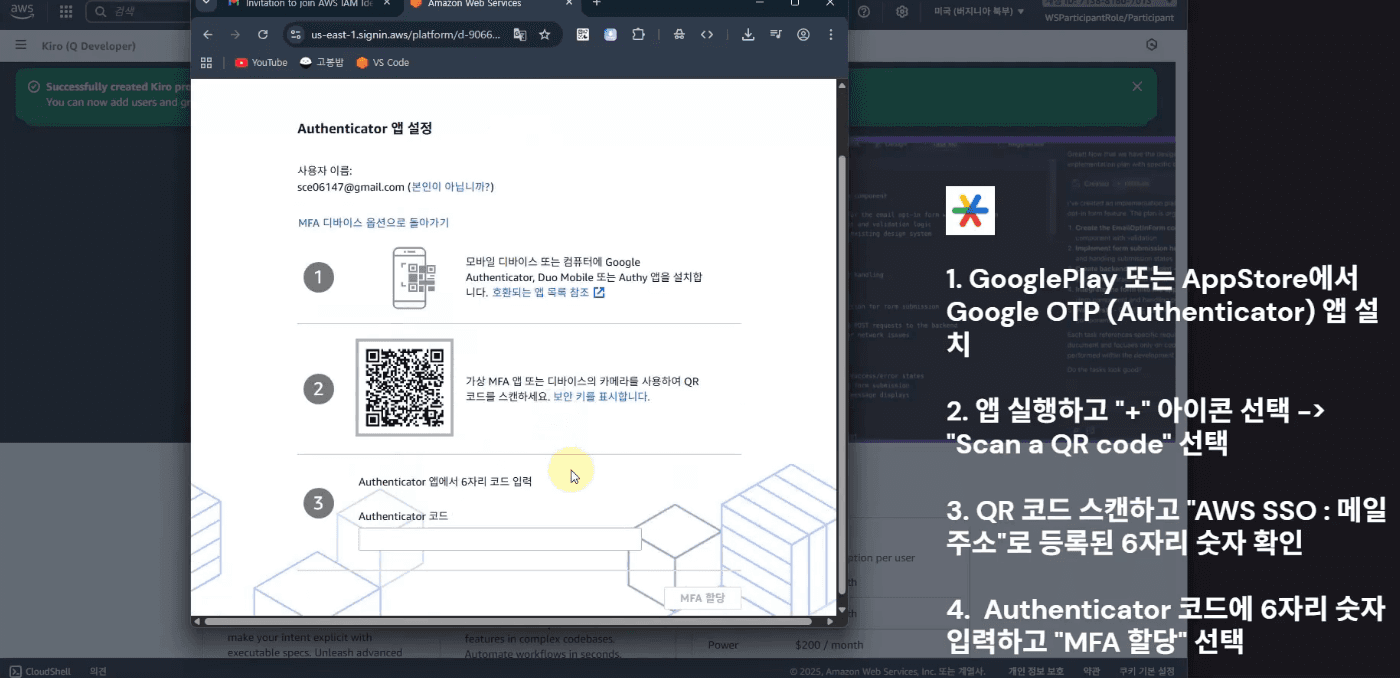
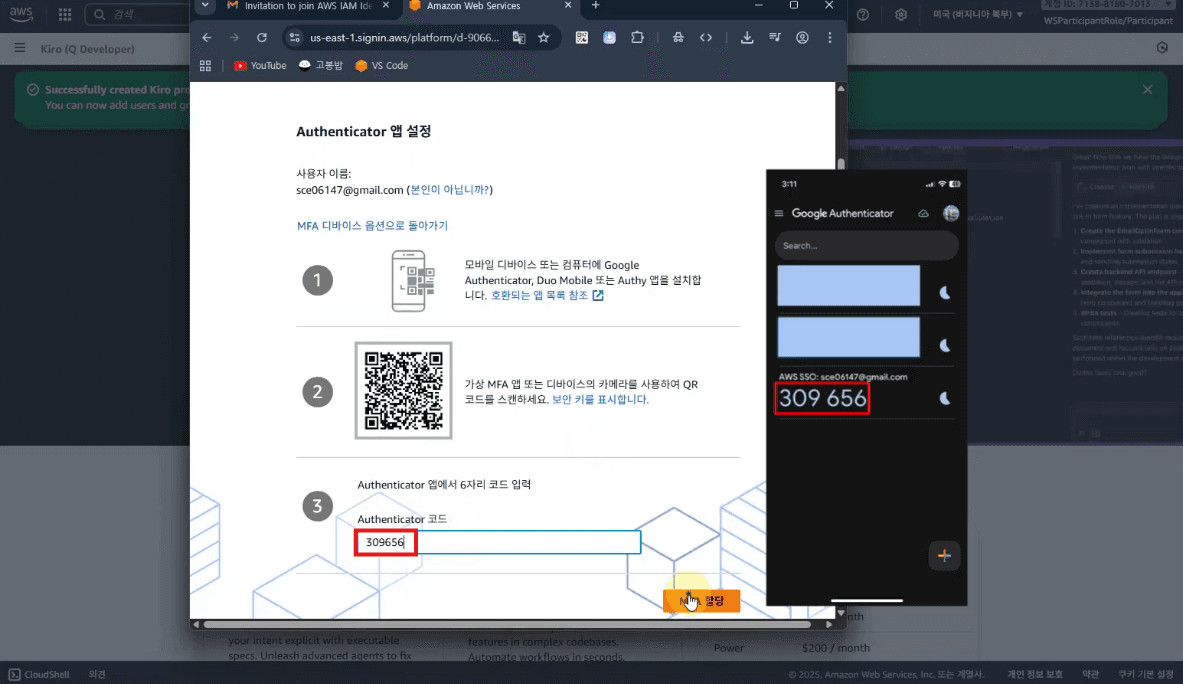
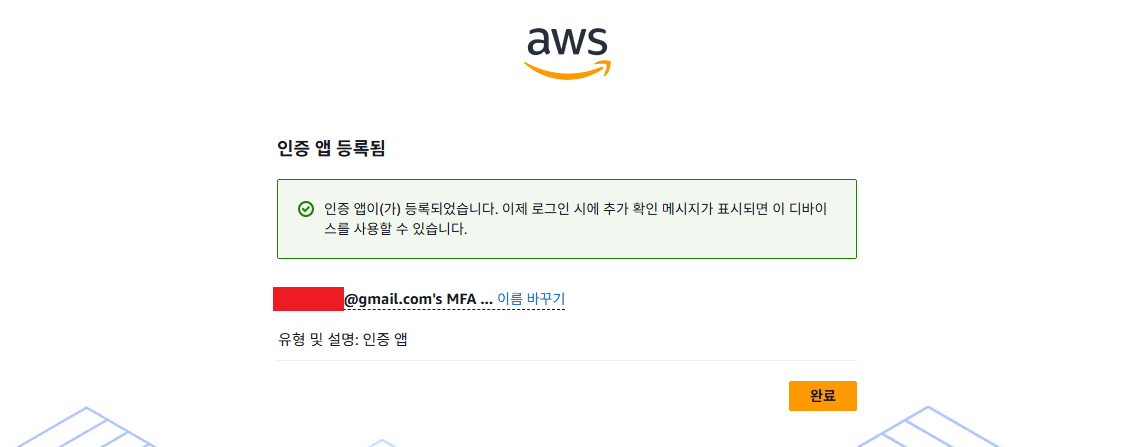
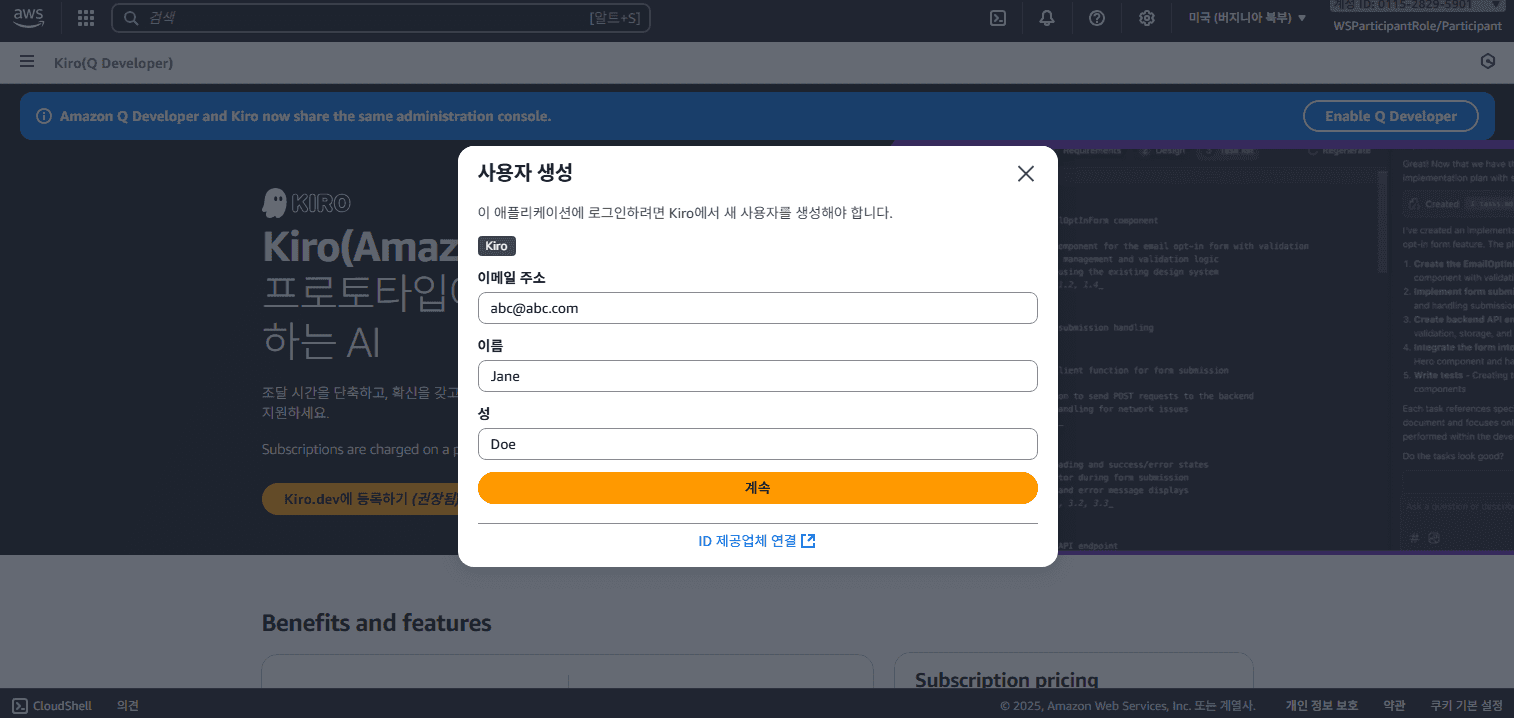
- AWS Management Console로 돌아가서 “Enable small teams ->“를 선택합니다. 인증 메일을 전달받을 이메일 주소와 이름, 성을 입력하고 [계속]을 선택합니다. 시간이 흐르고, “Kiro에 오신 것을 환영합니다!” 메시지가 표시되면 [활성화]를 선택합니다.
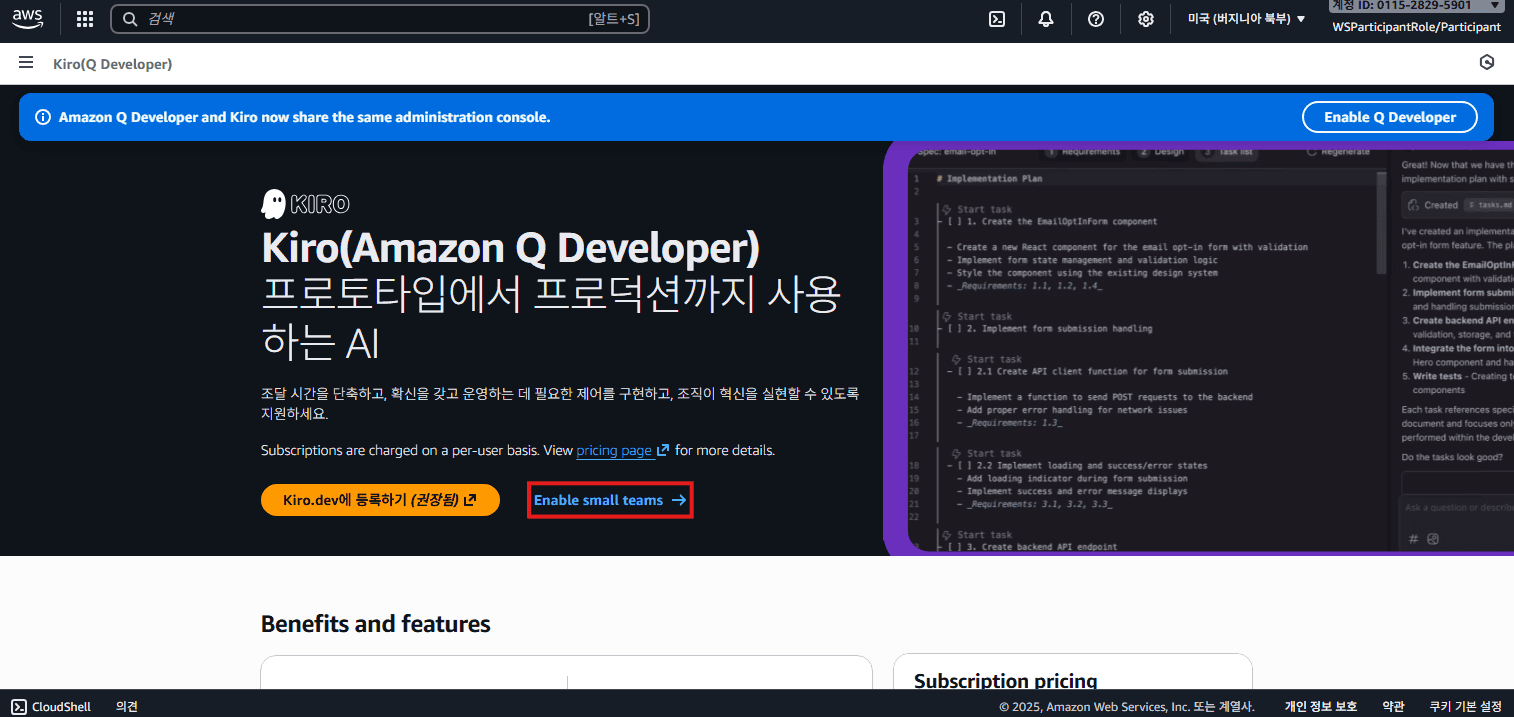

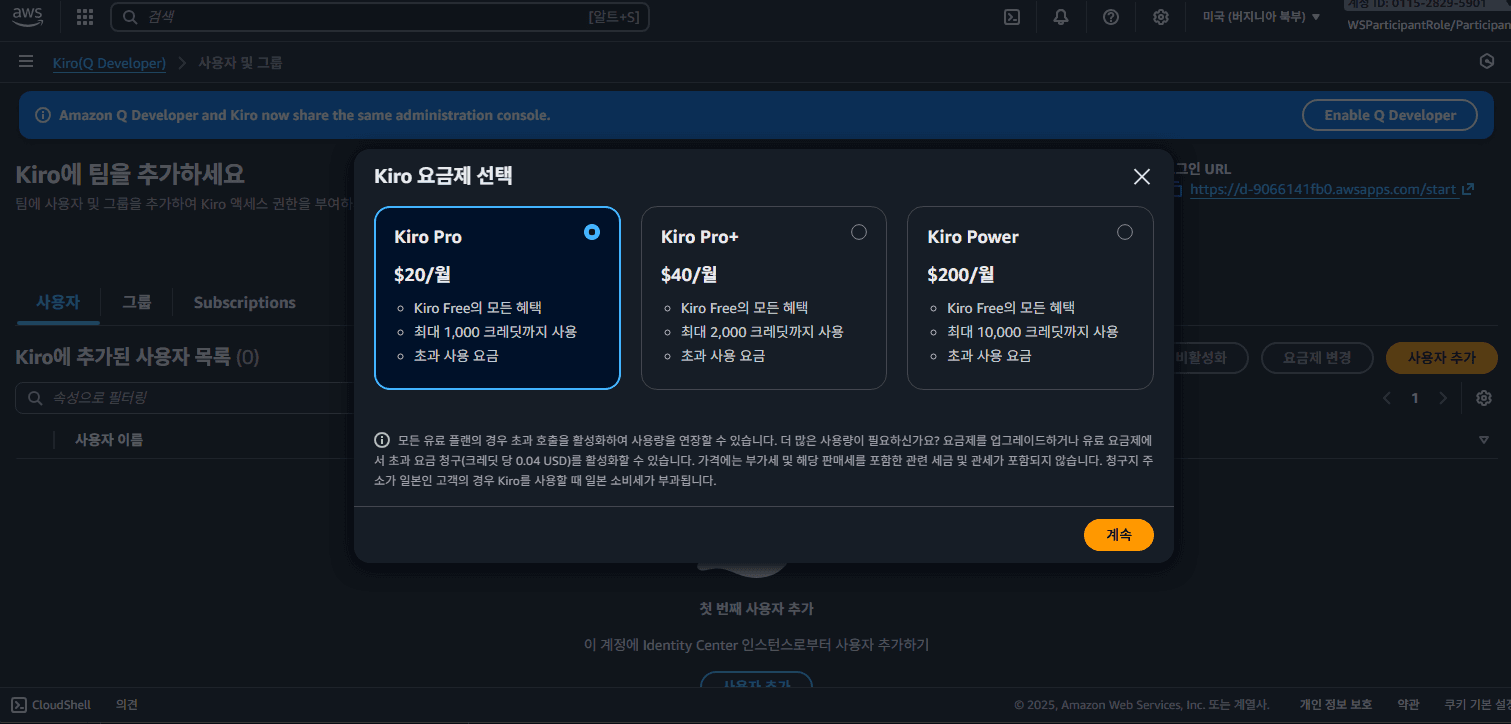
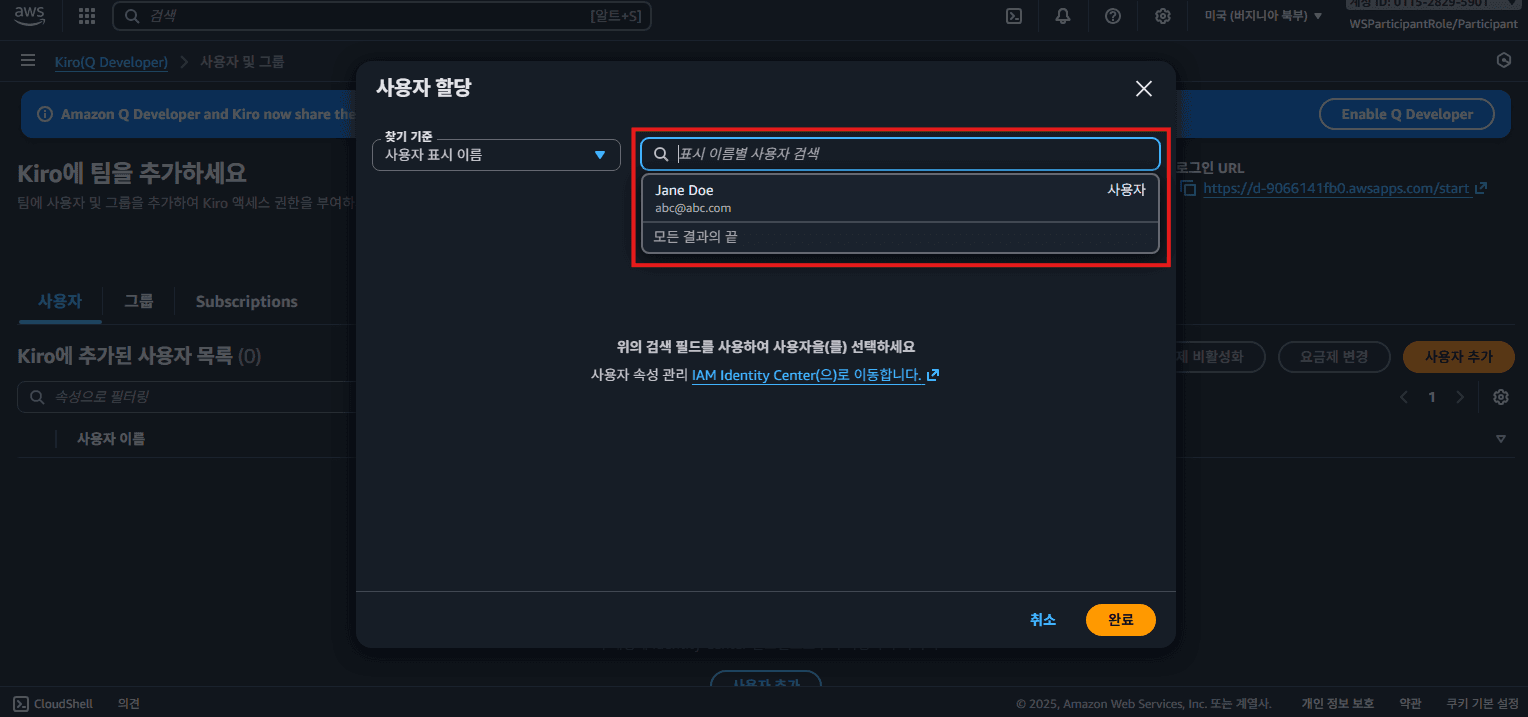
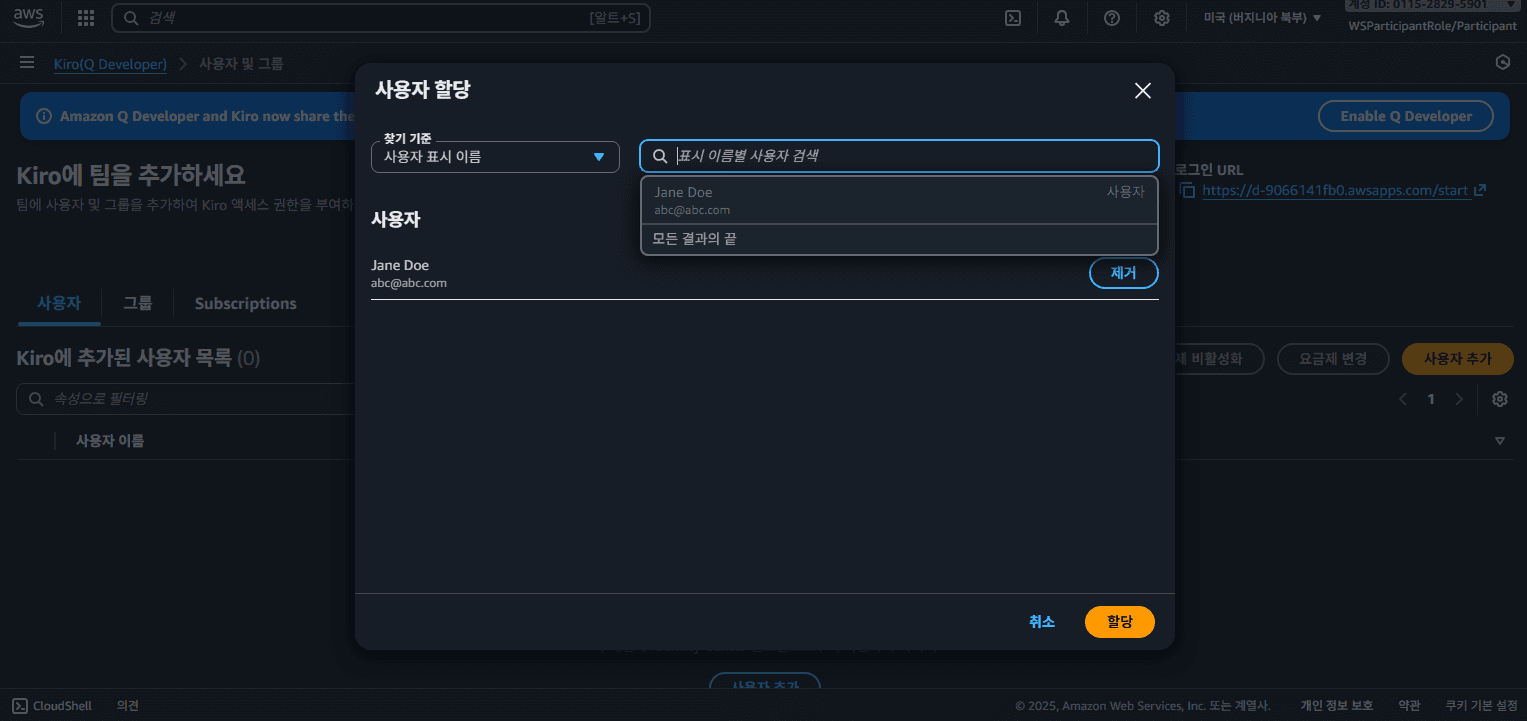
- Kiro 사용자 탭에서 [사용자 추가]를 선택합니다. 원하는 요금제 (Kiro Pro) > [계속]을 선택하고, 표시 이름별 사용자 검색에서 생성한 사용자를 포함하고 [할당]을 선택합니다.
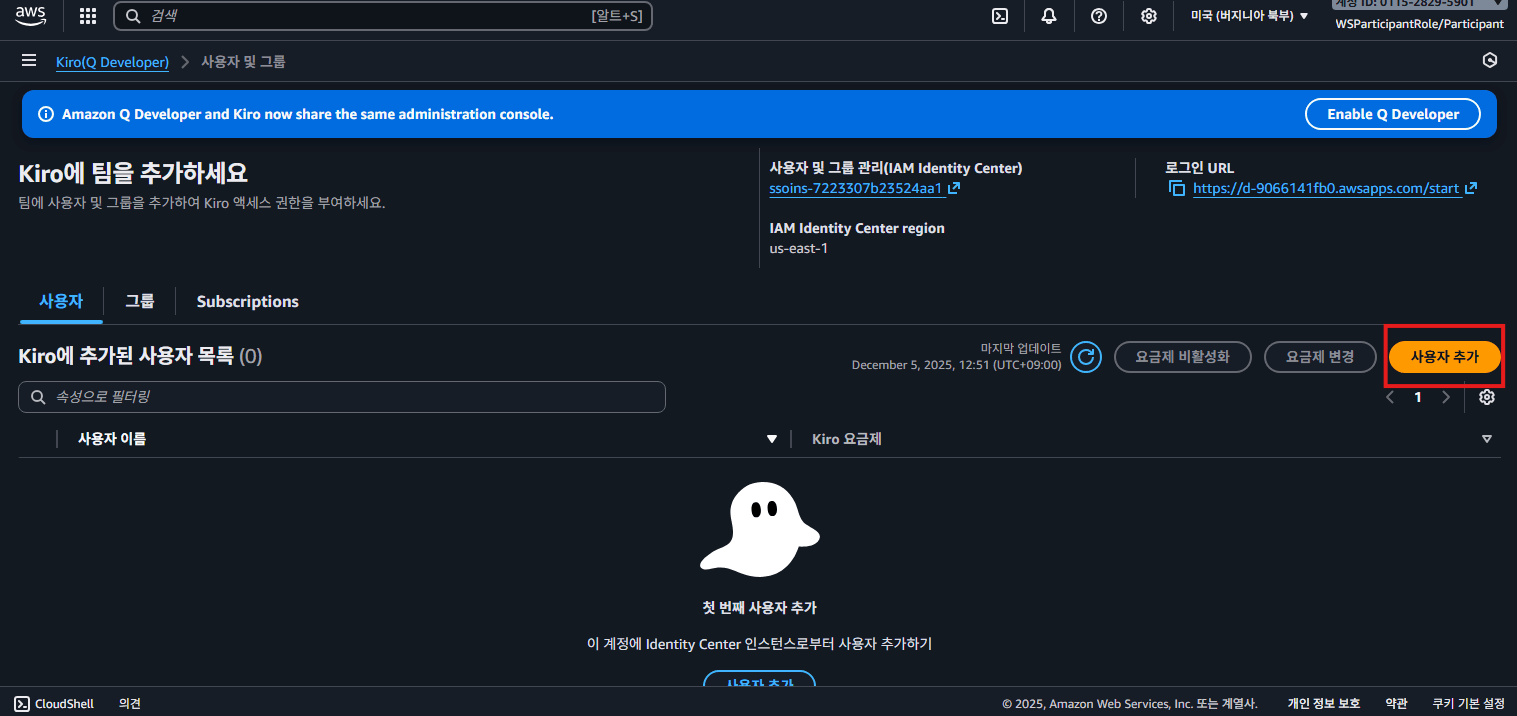
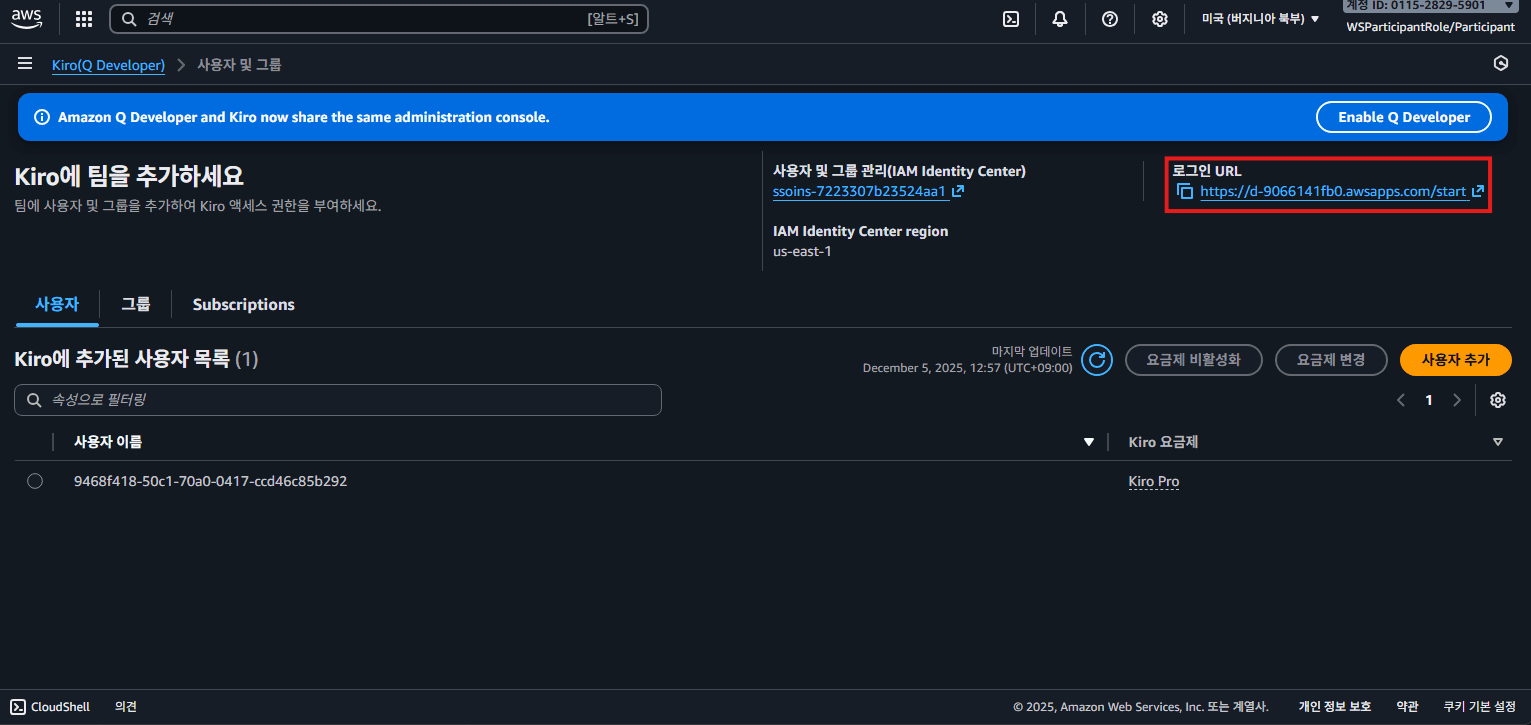
- 로그인 URL을 복사합니다.
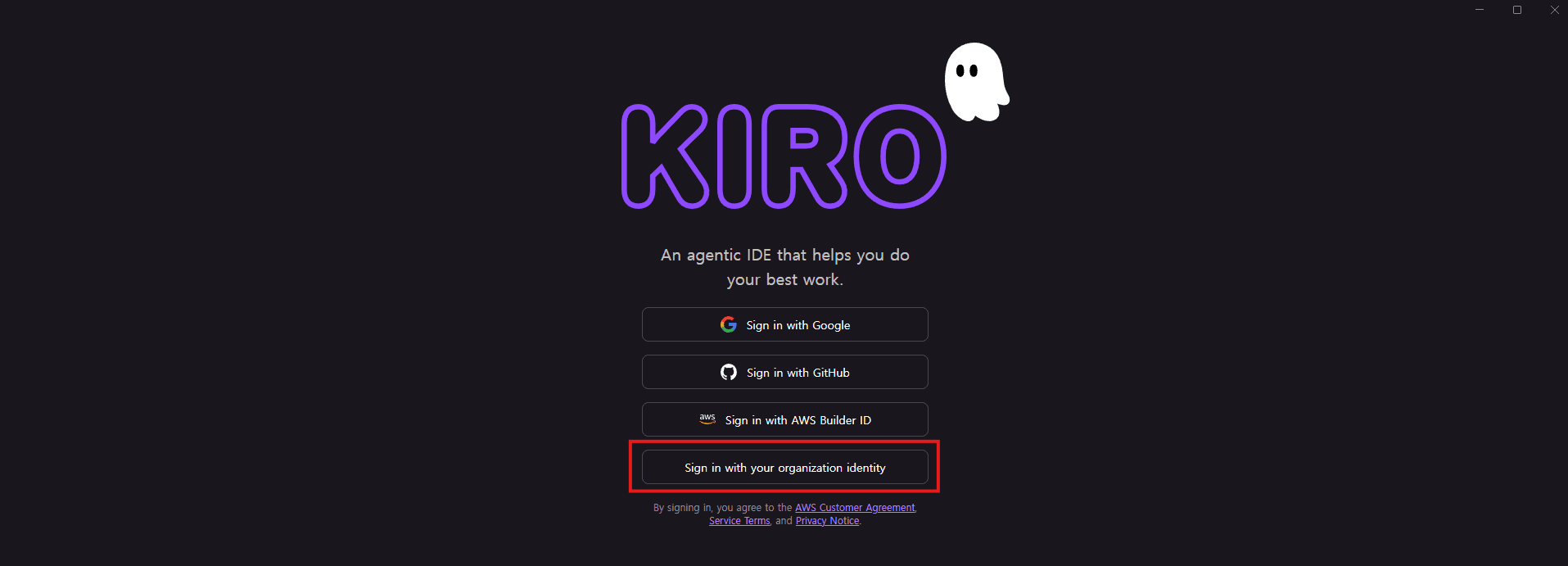
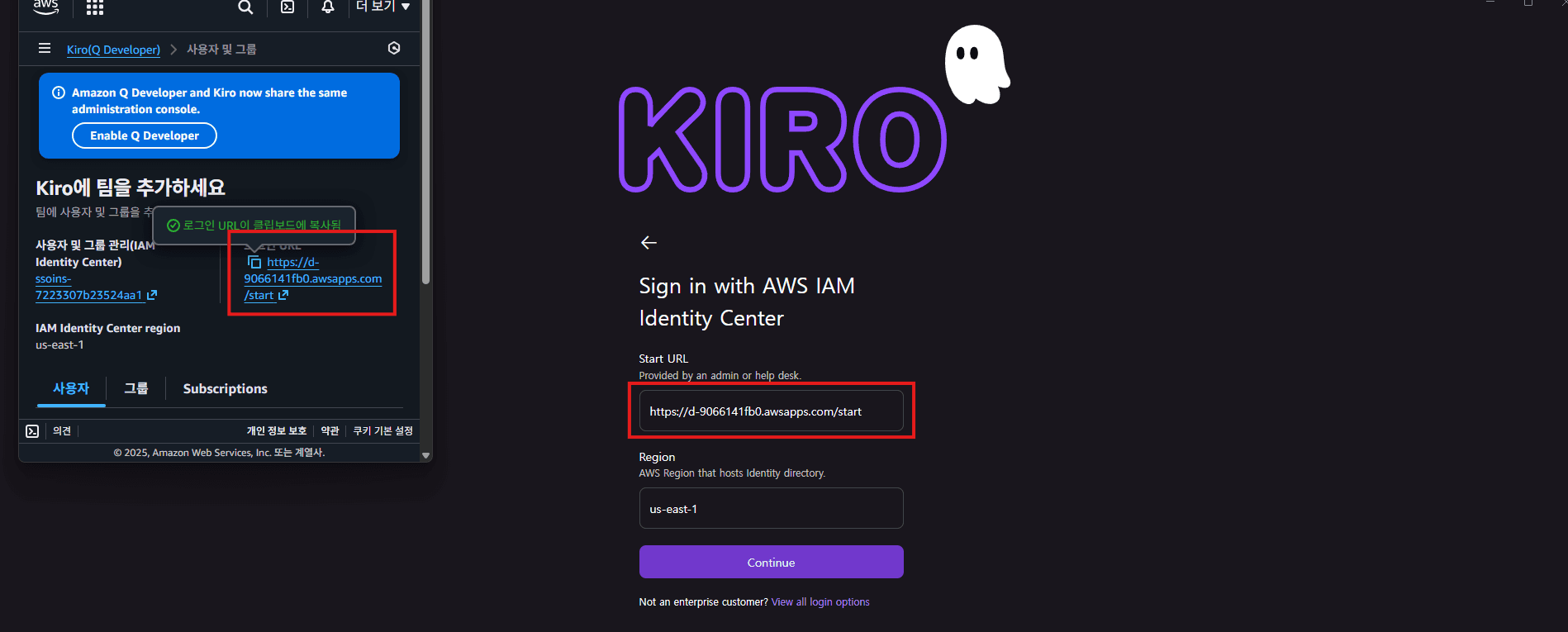
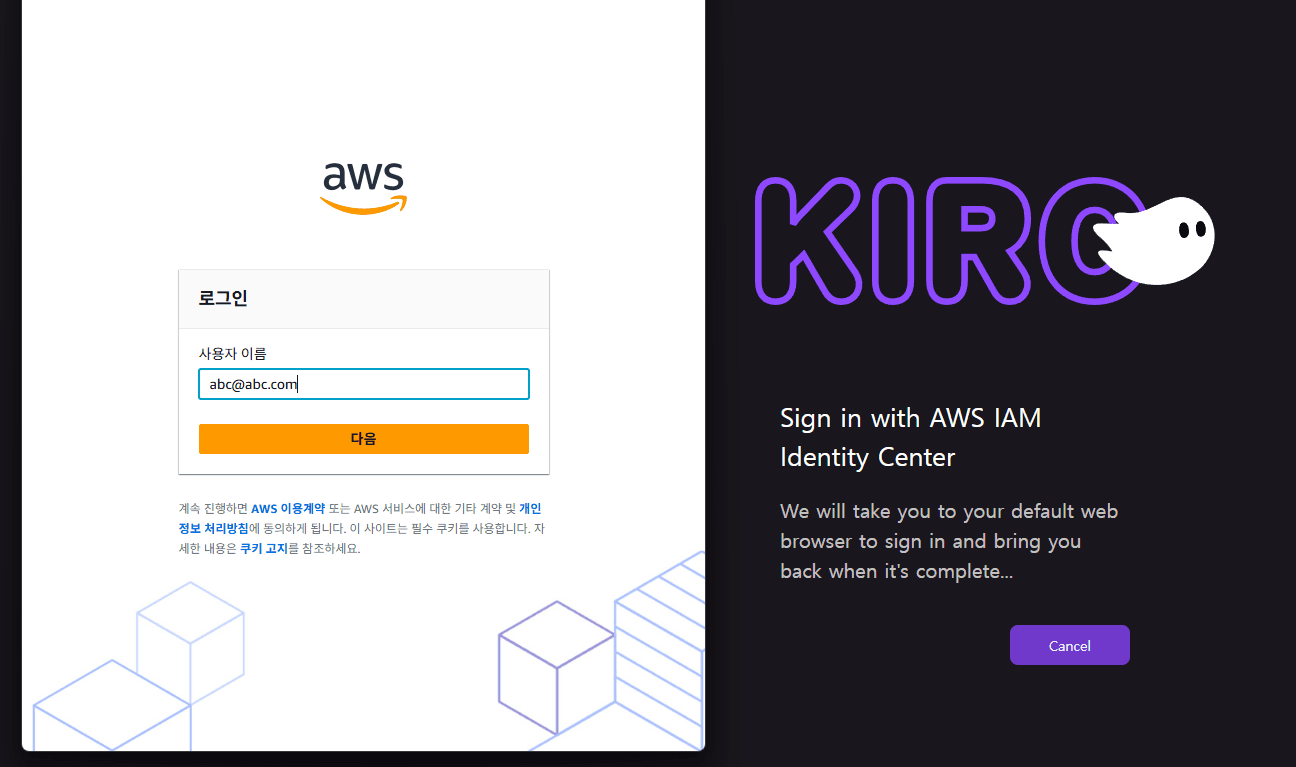
- 설치한 Kiro를 실행하고, Sign in with your organization identity를 선택합니다. 이전에 복사한 로그인 URL을 입력하고 Continue를 선택합니다.
- 로그인 창이 열리면 Kiro에 추가했던 사용자 이메일 주소, 암호, MFA 6자리 숫자 코드를 입력하여 로그인을 진행합니다. Kiro의 [액세스 허용]을 선택합니다.

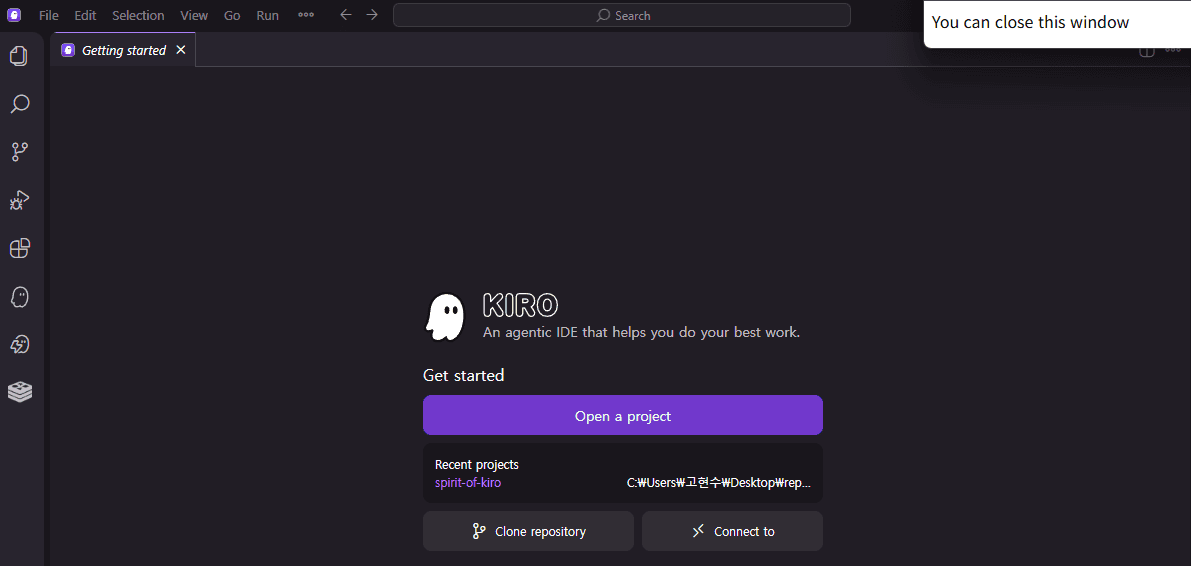
- “You can close this window”가 확인되면 Kiro로 돌아가 로그인을 완료합니다.
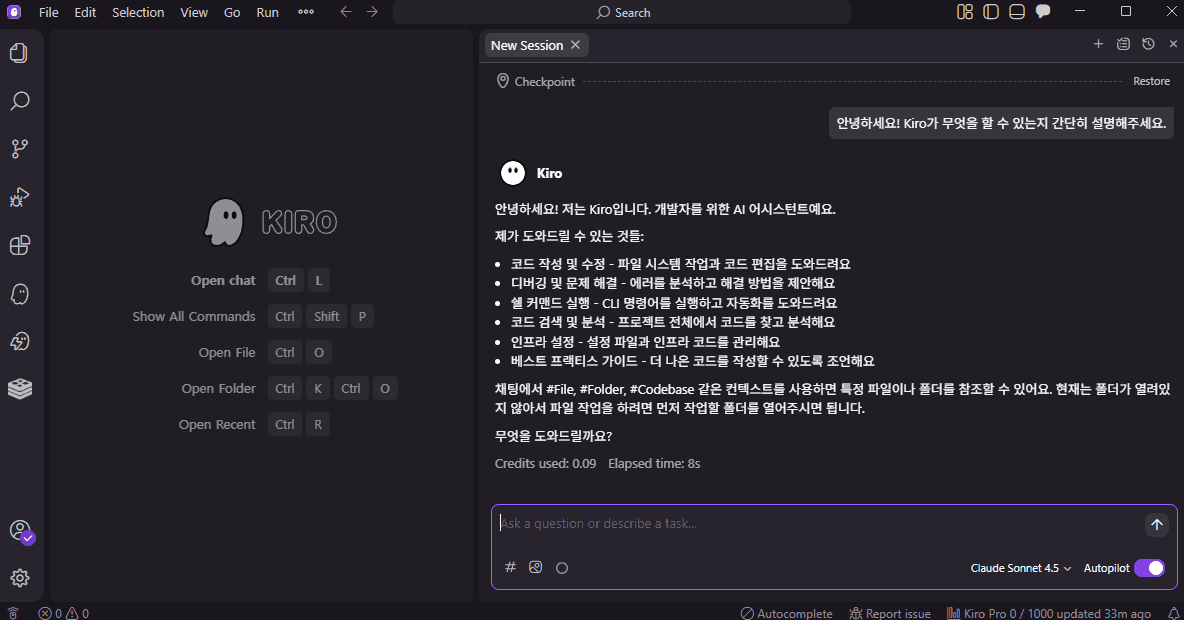
- 우측 최상단 말풍선(💬) 아이콘을 선택하고 신규 세션(New Session)에서 좌측 Vibe를 선택합니다. 다음 질문을 올리고, Kiro가 정상적으로 응답하는지 확인합니다.
안녕하세요! Kiro가 무엇을 할 수 있는지 간단히 설명해주세요.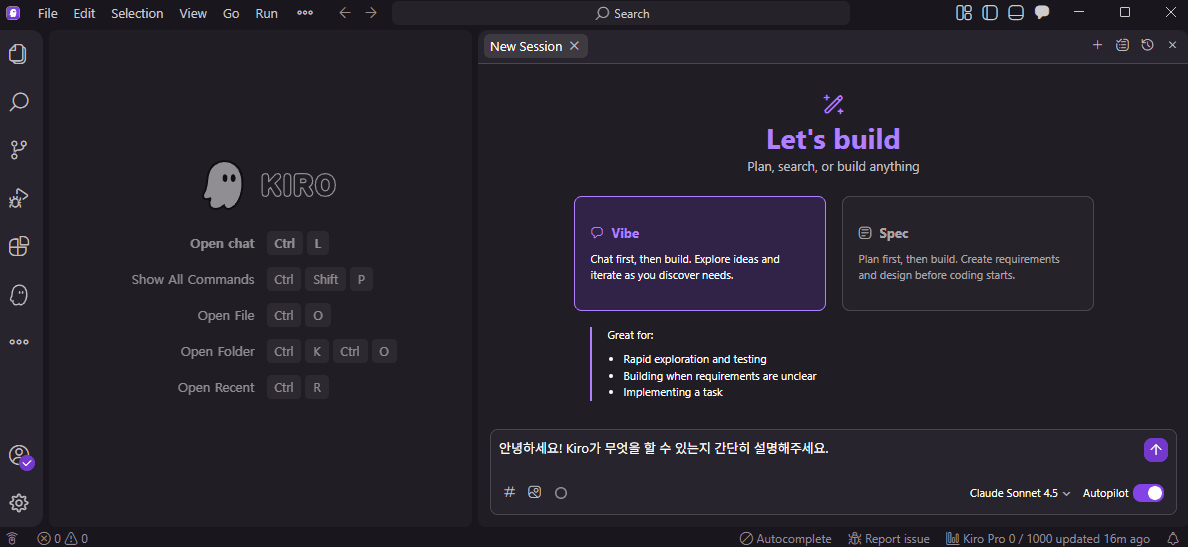
Last updated on